


Antennes, Câbles, Supports, Adaptateurs et Accessoires Pour Sans Fil
Comment changer votre canal WiFi (et pourquoi cela corrige le ralentissement de l'internet)
Table des matières
- Qu'est-ce qu'un canal WiFi ?
- Avant de changer : Trouvez la chaîne la moins congestionnée
- Comment changer votre canal WiFi : étape par étape
- 2,4 GHz vs. 5 GHz : Lequel devriez-vous changer ?
- Largeur de canal : 20 MHz vs. 40 MHz vs. 80 MHz
- Quand un changement de chaîne ne suffit pas
- Référence rapide : Meilleurs canaux WiFi par bande
- Situations courantes concernant les canaux WiFi
- Questions fréquentes
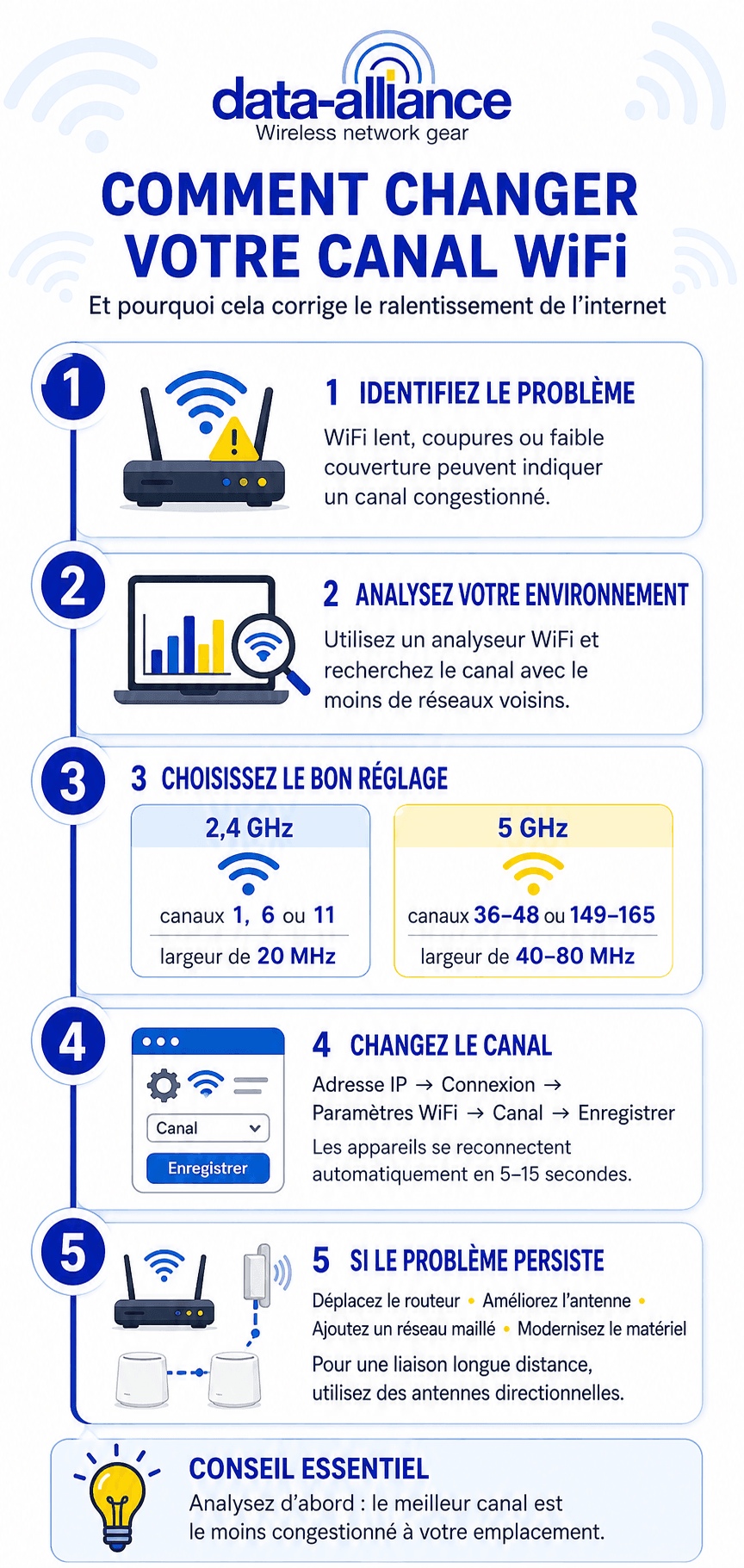
Comment changer votre canal WiFi. Si votre WiFi est lent, que vous coupez les connexions ou que vous avez du mal à atteindre certaines pièces, il y a de fortes chances que vous partagiez un canal congestionné avec les routeurs de vos voisins. Changer votre canal WiFi prend moins de cinq minutes et peut considérablement améliorer les performances — aucun nouveau matériel n'est nécessaire. Ce guide vous guide exactement sur la façon de procéder, quels canaux choisir, et quand un simple changement de chaîne ne suffira pas.
Qu'est-ce qu'un canal WiFi ?
Le WiFi ne transmet pas sur une seule fréquence — il utilise une tranche du spectre radio appelée canal. Pensez aux canaux comme des voies sur une autoroute. Si tous les routeurs de votre immeuble utilisent la même voie, le trafic se bloque. Passer à un canal moins congestionné donne à vos données un chemin clair à part.
Les deux bandes WiFi les plus courantes ont chacune leur propre structure de canaux :
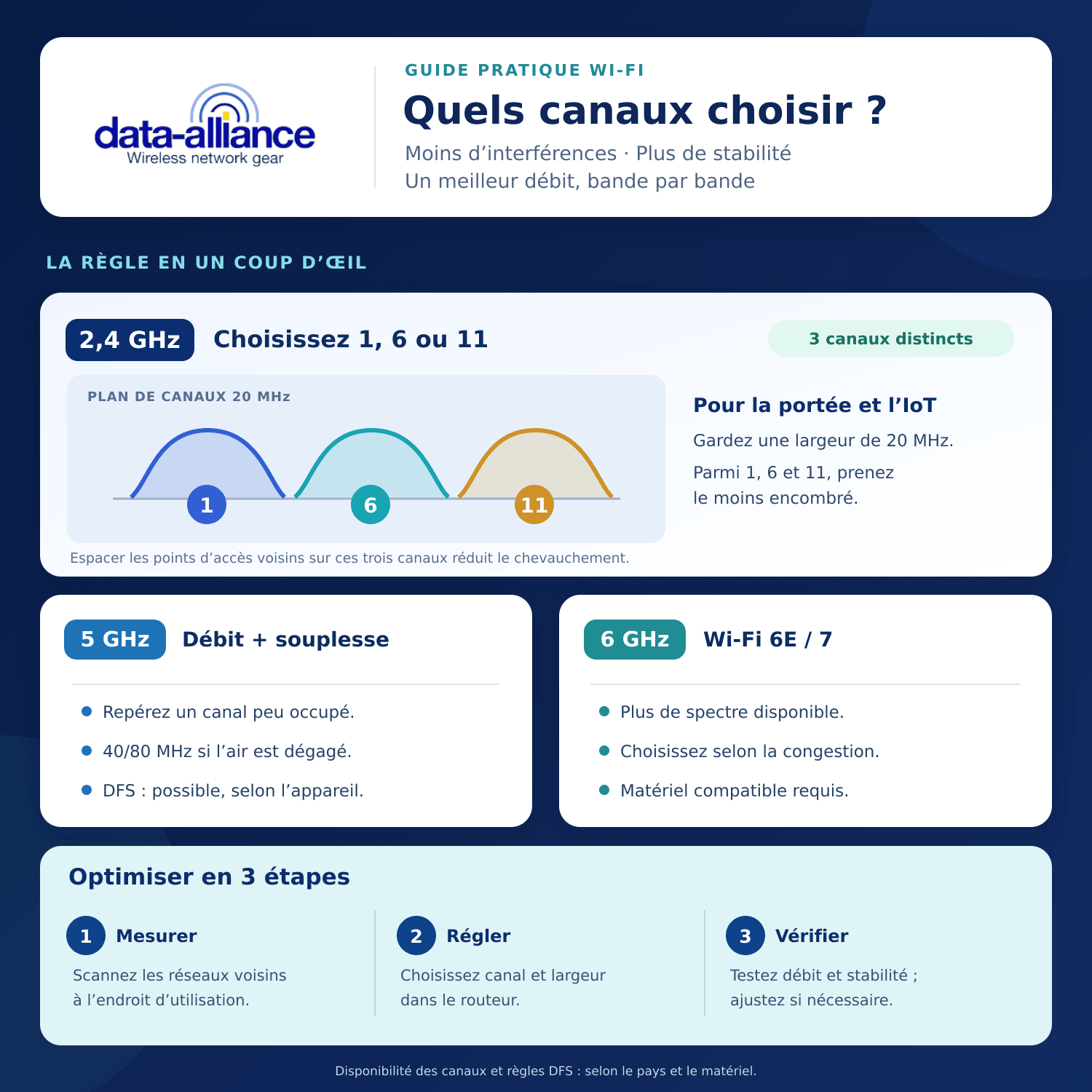
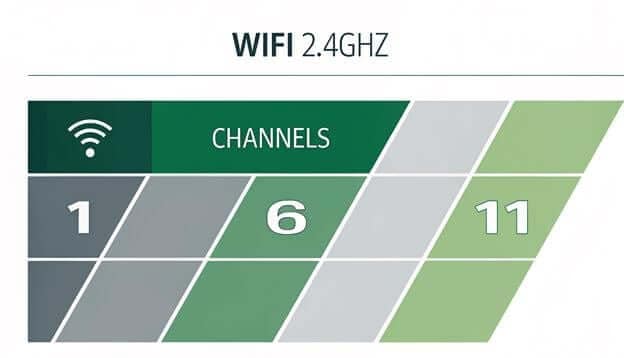
- 2,4 GHz : 11 canaux utilisables aux États-Unis (1–11). Seuls les canaux 1, 6 et 11 ne se chevauchent pas — c'est-à-dire qu'ils ne se gênent pas. Choisissez toujours l'un de ces trois-là.
- 5 GHz : 25+ canaux non chevauchants disponibles (36, 40, 44, 48, 149, 153, 157, 161, 165 et plus). Beaucoup moins congestionné que le 2,4 GHz dans la plupart des environnements.
Avant de changer : Trouvez la chaîne la moins congestionnée
Ne faites pas que deviner — scannez d'abord votre environnement. Outils gratuits qui vous montrent quels canaux les réseaux proches utilisent :
- Fenêtres : Analyseur WiFi (gratuit, Microsoft Store)
- Mac : Maintenir l'option et cliquer sur l'icône WiFi → ouvrir le diagnostic sans fil → menu fenêtre → Scan
- Android : Analyseur WiFi par farproc (gratuit, Google Play)
- iOS : Network Analyzer (version gratuite disponible)
Regardez les résultats et choisissez la chaîne avec le moins de réseaux concurrents — ou la plus faible puissance de signal parmi les réseaux concurrents. Sur 2,4 GHz, restez à 1, 6 ou 11. Sur 5 GHz, toute chaîne qui affiche l'absence ou un réseau concurrent faible est correcte.
Comment changer votre canal WiFi : étape par étape
Le processus est le même pour pratiquement tous les routeurs — les labels des menus varient légèrement selon la marque.
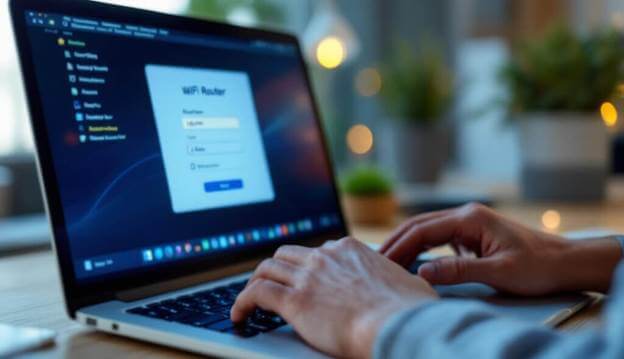
Étape 1 : Trouvez l'adresse IP de votre routeur
Le panneau d'administration de votre routeur est accessible via un navigateur web. L'adresse IP par défaut est imprimée sur un autocollant sur le routeur lui-même — généralement 192.168.1.1 ou 192.168.0.1. Vous pouvez aussi le trouver :
- Windows : Ouvre l'invite de commandes → tape ipconfig → cherche « Gateway par défaut »
- Mac : Préférences système → réseau → routeur → → TCP/IP avancé
- iOS/Android : Paramètres → WiFi → toucher votre nom réseau → chercher « Routeur » ou « Passerelle »
Étape 2 : Connectez-vous au panneau d'administration du routeur
Tapez l'adresse IP dans la barre d'adresses de votre navigateur (pas dans la barre de recherche). Vous verrez une invite de connexion. Les identifiants par défaut sont généralement imprimés sur l'étiquette du routeur — généralement admin / admin ou admin / mot de passe. Si vous avez modifié ces paramètres et les avez oubliés, une réinitialisation d'usine restaurera les paramètres par défaut (attention : cela réinitialise aussi votre nom et mot de passe Wi-Fi).
Étape 3 : Naviguer dans les paramètres sans fil
Chaque marque de routeur a un nom de menu légèrement différent. Cherchez-en un de ceux-ci :
- Asus : Sans fil → Général
- Netgear : Paramètres avancés → sans fil
- TP-Link : Paramètres sans fil → sans fil (onglets séparés pour 2,4 GHz et 5 GHz)
- Linksys : paramètres WiFi → paramètres avancés
- Ubiquiti UniFi : Paramètres → WiFi → Modifier le réseau → Avancé
- Routeurs génériques/fournisseurs d'accès Internet : Cherchez « Sans fil », « WiFi » ou « Radio » dans le menu de navigation
Étape 4 : Changer de chaîne
Trouvez le menu déroulant Canal (parfois appelé « Canal sans fil » ou « Canal d'exploitation »). Il est probablement réglé sur Auto par défaut — Auto permet au routeur de choisir un canal au démarrage, ce qui signifie souvent que tout le monde dans le bâtiment se retrouve sur le même canal auto-sélectionné.
Sélectionnez manuellement une chaîne spécifique :
- 2,4 GHz : Choisissez 1, 6 ou 11 GHz — celui qui a montré la moins de concurrence dans votre balayage
- 5 GHz : Choisissez n'importe quel canal non chevauchant avec faible concurrence. Les chaînes 36–48 et 149–165 sont les plus couramment disponibles aux États-Unis.
Étape 5 : Sauvegarder et postuler
Cliquez sur Enregistrer ou Postuler. Le routeur redémarre brièvement sa radio — vos appareils se déconnectent pendant 5 à 10 secondes et se reconnectent automatiquement au même nom de réseau sur la nouvelle chaîne. Aucun changement n'est nécessaire sur vos appareils.
2,4 GHz vs. 5 GHz : Lequel devriez-vous changer ?
Groupe | Répartition | Vitesse | Congestion | Meilleur pour |
2,4 GHz | Plus longtemps | Lower | Haut (seulement 3 canaux utilisables) | Dispositifs IoT à longue portée, pénétration de murs, |
5 GHz | Plus court | Plus haut | Basse (25+ canaux non chevauchants) | Tâches sensibles à la vitesse, courte portée, environnements denses |
Dans les immeubles d'appartements et les bureaux denses, la congestion des canaux 2,4 GHz est presque inévitable — chaque routeur, four à micro-ondes, appareil Bluetooth et moniteur pour bébé de chaque voisin se disputent les mêmes trois canaux. Si la vitesse et la faible latence comptent, déplacez vos appareils sensibles aux performances sur 5 GHz.
Largeur de canal : 20 MHz vs. 40 MHz vs. 80 MHz
Lorsque vous êtes dans les paramètres sans fil, vous verrez probablement un réglage Largeur de canal ou Bande passante à côté du sélecteur de canal. C'est important :
- 20 MHz : Le plus étroit, le moins d'interférences, idéal dans les environnements congestionnés. Recommandé pour le 2,4 GHz.
- 40 MHz : canal plus large = plus de débit, mais occupe plus de spectre. Utilisation sur 5 GHz dans des environnements à faible densité.
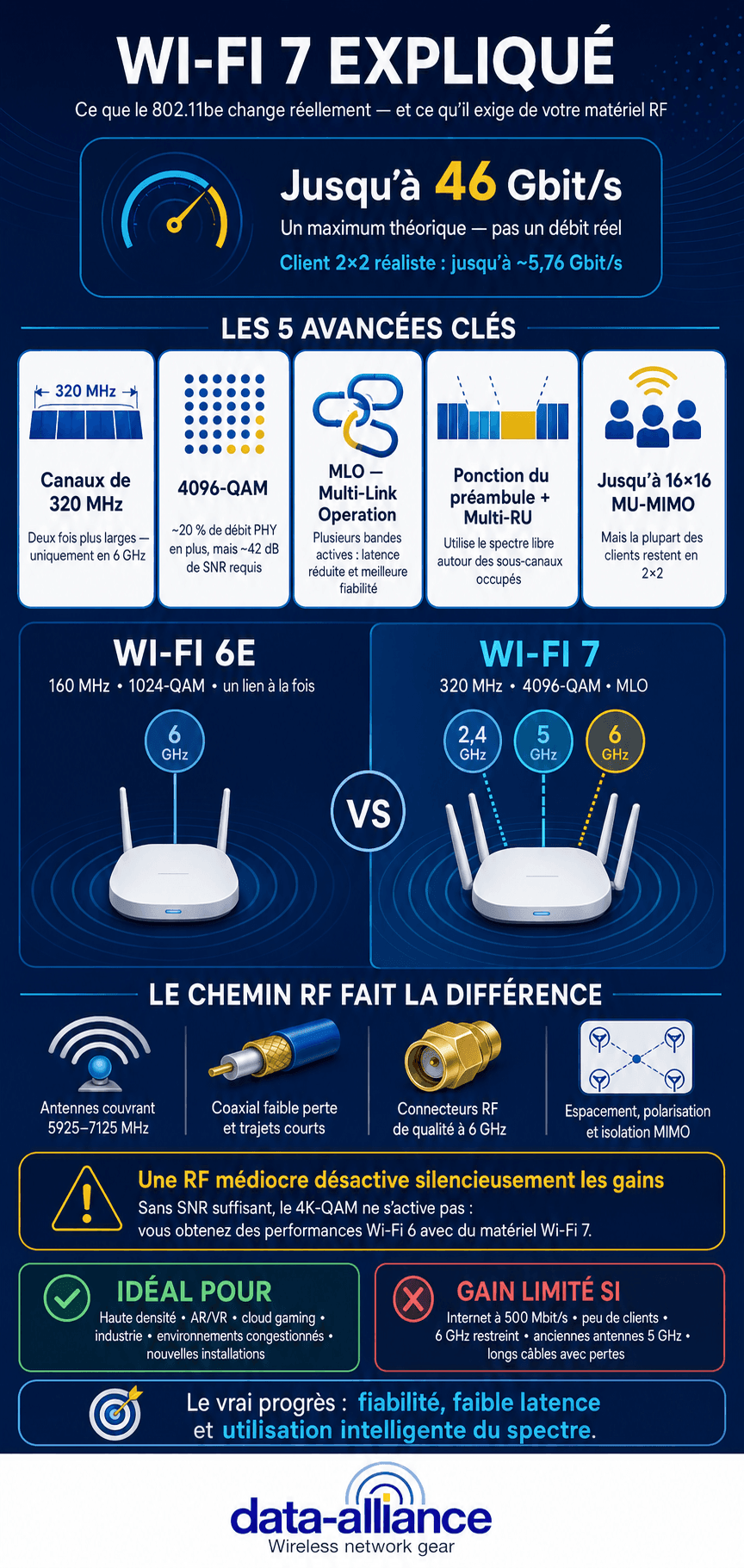
- 80 MHz / 160 MHz : débit maximal (802.11ac/WiFi 5 et 802.11ax/WiFi 6). Pratique uniquement sur 5 GHz ou 6 GHz où le spectre est disponible.
Sur 2,4 GHz, réglez la largeur du canal à 20 MHz. Un canal 40 MHz sur 2,4 GHz chevauche simultanément les trois canaux non chevauchants, aggravant les interférences pour tous ceux qui se retrouvent.
Quand un changement de chaîne ne suffit pas
Un changement de canal règle la congestion mais ne résoudra pas tous les problèmes de WiFi. Si vous êtes passé sur le canal le moins congestionné et que vous avez toujours des problèmes, le problème est probablement l'un de ces :
Signal faible / Mauvaise portée
Si le signal de votre routeur n'atteint pas l'endroit dont vous avez besoin, aucun canal ne vous aidera. Solutions :
- Améliorez l'antenne du routeur : De nombreux routeurs disposent d'antennes amovibles avec des connecteurs RP-SMA. Une antenne omnidirectionnelle à gain élevé (5–9 dBi) peut étendre considérablement la portée. Voir les antennes WiFi de Data Alliance pour des mises à niveau compatibles.
- Ajouter un prolongateur WiFi ou un nœud maillé : Étend la couverture jusqu'aux zones mortes.
- Déplacez le routeur : emplacement central, surélevé, loin des objets métalliques et des micro-ondes.
Trop d'appareils sur un seul point d'accès
Les routeurs grand public gèrent généralement bien 20 à 30 connexions simultanées. Au-delà de cela, les performances se dégradent. Dans des environnements denses (bureaux, entrepôts, complexes d'appartements), les points d'accès d'entreprise avec une planification adéquate des canaux sont la solution.
Liens de construction à bâtiment ou à longue portée
Si vous devez étendre la couverture WiFi à un bâtiment indépendant, un bâtiment annexe ou à travers un campus, une liaison point à point utilisant des antennes directionnelles est bien plus efficace que d'étendre un routeur intérieur. Une paire d'antennes WiFi directionnelles ou un lien airMAX Ubiquiti peut couvrir des centaines de mètres de manière fiable.
Matériel obsolète
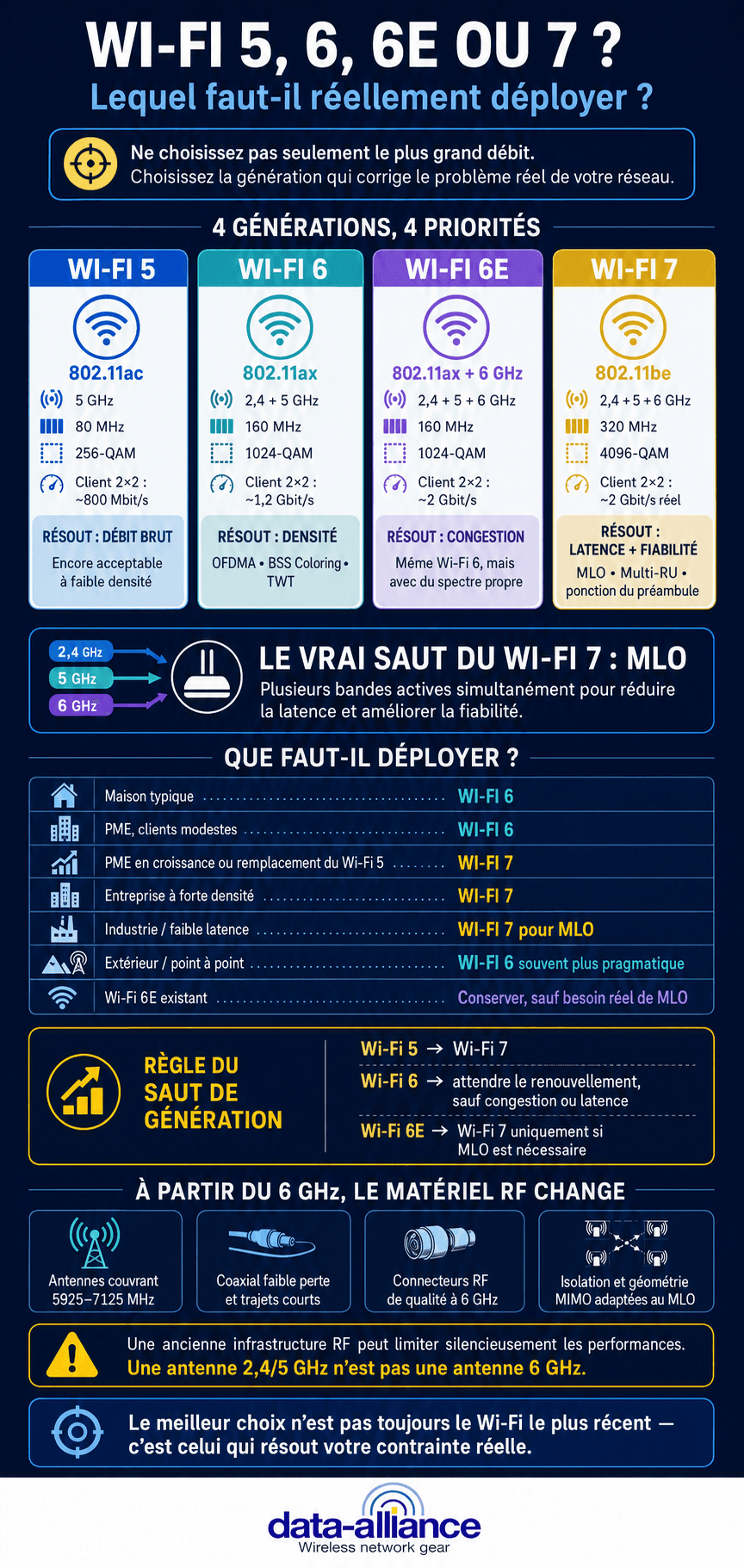
Les routeurs 802.11n (WiFi 4) sont limités à un débit théorique de 150 à 600 Mbps. Si votre routeur a plus de 5 à 7 ans, passer à un matériel 802.11ac (WiFi 5) ou 802.11ax (WiFi 6) offrira des performances nettement supérieures, surtout avec plusieurs clients simultanés.
Référence rapide : Meilleurs canaux WiFi par bande
Groupe | Chaînes recommandées | Évitez | Largeur |
2,4 GHz | 1, 6 ou 11 | 2–5, 7–10 (toutes causes qui se recoupent) | 20 MHz |
5 GHz (faible) | 36, 40, 44, 48 | Auto (dans des environnements denses) | 40–80 MHz |
5 GHz (élevé) | 149, 153, 157, 161, 165 | Canaux DFS (100–144) si les interférences radar sont un problème | 40–80 MHz |
Situations courantes concernant les canaux WiFi
Changer le canal WiFi déconnecte brièvement les appareils pendant 5 à 15 secondes pendant que le routeur applique le nouveau canal et redémarre sa radio. Ils se reconnectent automatiquement — vous n'avez pas besoin de rentrer le mot de passe WiFi ni de modifier les paramètres de vos appareils.
La sélection automatique des canaux est pratique mais peu fiable dans des environnements denses. Les routeurs sélectionnent leur canal au démarrage et ne réévaluent pas continuellement. Dans un immeuble où 20 routeurs démarrent le même jour (par exemple, après une coupure de courant), ils peuvent tous atterrir sur le même canal « automatique ». Configurer un canal manuel vous donne contrôle et cohérence.
La différence entre les canaux 2,4 GHz et 5 GHz réside principalement dans le fait que 2,4 GHz compte 11 canaux (US), mais seulement 3 ne se chevauchent pas (1, 6, 11) — donc tous les réseaux 2,4 GHz proches ne se disputent que 3 voies. 5 GHz possède 25+ canaux non chevauchants, ce qui la rend beaucoup moins congestionnée. L'inconvénient est la portée : les signaux 5 GHz ne pénètrent pas les murs et les sols aussi efficacement que les signaux 2,4 GHz.
Certains routeurs n'ont pas d'option de canal, donc certains modems/routeurs fournis par le FAI bloquent l'interface de gestion et n'exposent pas les contrôles de canal. Options : Contactez votre FAI pour demander l'accès, mettez le modem du FAI en mode pont et utilisez votre propre routeur derrière, ou passez à un routeur avec un contrôle administrateur total.
Vous n'avez pas besoin de changer régulièrement votre canal WiFi. Réglez-le une fois sur le meilleur canal manuel et laissez-le comme ça. Réévaluez si de nouveaux voisins arrivent, si le bâtiment ajoute plus de points d'accès, ou si vous constatez une dégradation progressive des performances sur plusieurs mois.
Lorsque vous avez encore des problèmes avec le WiFi, cela peut être le matériel. Si vous avez optimisé votre chaîne et que vous avez encore des lacunes de couverture, un signal faible dans des zones clés, ou une liaison bâtiment à bâtiment qui ne fonctionne tout simplement pas, c'est l'antenne ou le matériel qui le limite, pas le canal. Data Alliance fournit des antennes WiFi, des câbles et du matériel réseau aux professionnels informatiques et intégrateurs de systèmes depuis 2004.
- Antennes WiFi — omnidirectionnelles et directionnelles, 2,4 GHz et 5 GHz
- Points d'accès Ubiquiti et liaisons extérieures
- Câbles d'antenne et adaptateurs pigtail
- Adaptateurs PoE et injecteurs pour points d'accès extérieurs
Les commandes passées avant 16h00 MST sont expédiées le jour même. Contactez notre équipe de support technique si vous avez besoin d'aide pour choisir l'antenne ou le matériel adapté à votre déploiement.
Questions fréquentes
Quel est le meilleur canal WiFi pour un internet plus rapide ?
Il n'existe pas de canal unique pour chaque emplacement. Scannez les réseaux proches et sélectionnez l'option la moins congestionnée. Pour le WiFi 2,4 GHz, utilisez les canaux 1, 6 ou 11. Pour le 5 GHz, choisissez un canal disponible avec peu de trafic concurrent.
Changer le canal WiFi va-t-il déconnecter mes appareils ?
Oui, mais seulement brièvement. Les appareils peuvent se déconnecter pendant environ 5 à 15 secondes pendant que le routeur applique le changement. Ils devraient se reconnecter automatiquement sans avoir besoin d'un nouveau nom de réseau ou mot de passe.
Dois-je sélectionner manuellement un canal WiFi ou utiliser Auto ?
L'auto fonctionne bien dans certaines maisons, mais la sélection manuelle peut offrir des performances plus régulières dans les appartements, bureaux et autres environnements congestionnés. Certains routeurs ne sélectionnent un canal automatique qu'au redémarrage et peuvent ne pas répondre lorsque les conditions locales changent.
Comment puis-je savoir quels canaux WiFi sont congestionnés ?
Utilisez un analyseur WiFi sur un ordinateur ou un appareil mobile pour voir quels canaux occupent les réseaux voisins. Choisissez la chaîne avec le moins de réseaux concurrents ou les signaux concurrents les plus faibles. Rescannez depuis la pièce où vous rencontrez le plus de problèmes.
Dois-je changer le canal 2,4 GHz, le canal 5 GHz, ou les deux ?
Changez la bande qui connaît des congestions ou des performances médiocres. La bande 2,4 GHz bénéficie généralement le plus d'un choix minutieux des canaux car elle ne comporte que trois canaux non chevauchants. La bande 5 GHz offre plus de canaux et est généralement meilleure pour les appareils haut débit situés près du routeur.
Quelle largeur de canal dois-je utiliser pour le WiFi ?
Utilisez 20 MHz sur 2,4 GHz, surtout dans les zones congestionnées. Sur 5 GHz, 40 MHz ou 80 MHz peuvent offrir des vitesses plus élevées lorsque les interférences sont faibles. Les canaux plus larges offrent un plus grand débit potentiel mais utilisent plus de spectre et peuvent subir plus d'interférences.
Pourquoi mon WiFi est-il toujours lent après avoir changé de chaîne ?
Un changement de canal ne traite que la congestion sans fil. Les problèmes persistants peuvent être causés par une faible puissance du signal, un mauvais placement du routeur, un trop grand nombre d'appareils connectés, du matériel obsolète, des limitations du service internet ou des interférences provenant des murs et des appareils. Vous devrez peut-être repositionner le routeur, améliorer son antenne, ajouter un nœud maillé ou remplacer un équipement plus ancien.