


Antenas, Cables, Montajes, Adaptadores y Accesorios para Inalámbricos
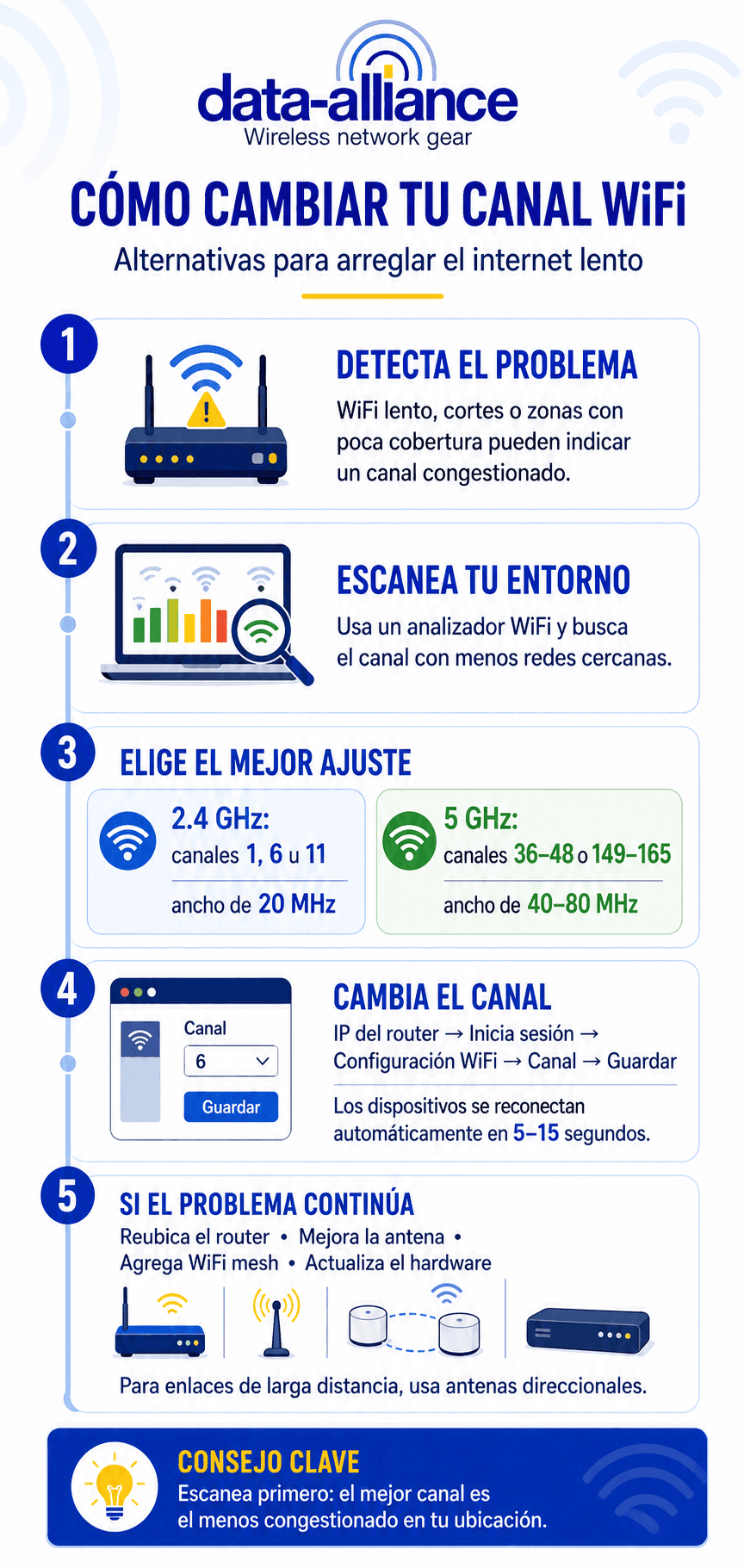
Cómo cambiar tu canal WiFi (alternativas para arreglar el internet lento)
Tabla de Contenidos
- ¿Qué es un canal WiFi?
- Antes de cambiar: Encuentra el canal menos congestionado
- Cómo cambiar tu canal WiFi: paso a paso
- 2.4 GHz vs. 5 GHz: ¿Qué deberías cambiar?
- Ancho de canal: 20 MHz vs. 40 MHz vs. 80 MHz
- Cuando un cambio de canal no es suficiente
- Referencia rápida: Mejores canales WiFi por banda
- Situaciones comunes sobre Como Cambiar tu Canal WiFi
- Preguntas Frecuentes
Cómo cambiar tu canal WiFi. Si tu WiFi es lento, se cae la conexión o te cuesta llegar a ciertas habitaciones, hay una buena probabilidad de que estés compartiendo un canal congestionado con los routers de tus vecinos. Cambiar tu canal WiFi toma menos de cinco minutos y puede mejorar drásticamente el rendimiento, sin necesidad de hardware nuevo. Esta guía te indica exactamente cómo hacerlo, qué canales elegir y cuándo un cambio de canal por sí solo no será suficiente.
¿Qué es un canal WiFi?
El WiFi no transmite en una sola frecuencia — usa una parte del espectro radioeléctrico llamada canal. Piensa en los canales como carriles en una autopista. Si todos los routers en tu edificio o en tu barrio usan el mismo carril, el tráfico se atasca. Cambiar a un canal menos congestionado le da a tus datos un camino propio y claro.
Las dos bandas WiFi más comunes tienen cada una su propia estructura de canales:
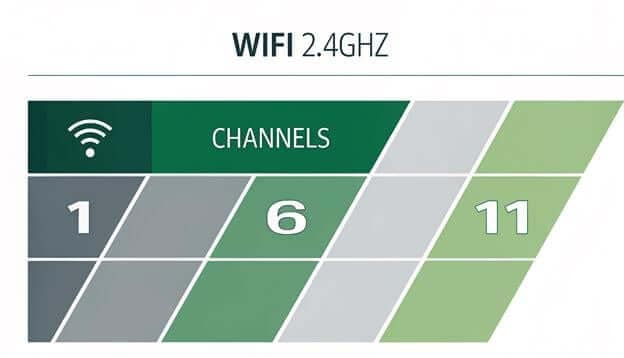
- 2.4 GHz: 11 canales utilizables en Estados Unidos (1–11). Solo los canales 1, 6 y 11 no se superponen, es decir, no interfieren entre sí. Siempre elige uno de estos tres.
- 5 GHz: 25+ canales no superpuestos disponibles (36, 40, 44, 48, 149, 153, 157, 161, 165 y más). Mucho menos congestionado que 2.4 GHz en la mayoría de los entornos.
En México la selección es un poco diferente. La siguiente lista supone canales de 20 MHz:
- 2.4 GHz: 13 canales utilizables en México (1–13). Para minimizar la superposición y mantener la máxima compatibilidad, utiliza los canales 1, 6 u 11, configurados con un ancho de 20 MHz.
- 5 GHz: 21 canales no superpuestos de 20 MHz: 36, 40, 44, 48, 52, 56, 60, 64, 100, 104, 108, 112, 116, 132, 136, 140, 149, 153, 157, 161 y 165. Los canales 52–64 y 100–140 pueden requerir DFS; para una configuración más sencilla, utiliza 36–48 o 149–165.
“25+ canales no superpuestos” no sería preciso para México: el número depende del país y del ancho utilizado. Con canales de 40 u 80 MHz habrá menos canales independientes.
Antes de cambiar: Encuentra el canal menos congestionado
No solo adivines: primero escanea tu entorno. Herramientas gratuitas que te muestran qué canales usan las redes cercanas:
- Windows: Analizador WiFi (gratis, Microsoft Store)
- Mac: Mantener presionada la opción y hacer clic en el ícono WiFi → abrir Diagnóstico inalámbrico → menú ventana → Escanear
- Android: Analizador WiFi de farproc (gratis, Google Play)
- iOS: Network Analyzer (nivel gratuito disponible)
Mira los resultados y elige el canal con menos redes competidoras — o la menor intensidad de señal de las redes competidoras. En 2.4 GHz, quédate en 1, 6 u 11. En 5 GHz, cualquier canal que muestre redes competidoras no o débiles está bien.
Cómo cambiar tu canal WiFi: paso a paso
El proceso es el mismo para prácticamente todos los routers: las etiquetas del menú solo varían un poco según la marca.
Paso 1: Encuentra la dirección IP de tu router
El panel de administración de tu router se accede a través de un navegador web. La dirección IP predeterminada está impresa en una calcomanía en el propio router — típicamente 192.168.1.1 o 192.168.0.1. También puedes encontrarlo:
- Windows: Abre el Símbolo del Prompt → escribe ipconfig → busca "Gateway predeterminado"
- Mac: Preferencias del sistema → red → Advanced → TCP/IP → Router
- iOS/Android: Configuración → WiFi → tocar el nombre de tu red → buscar "Router" o "Gateway"
Paso 2: Inicia sesión en el Panel de Administración del Router
Escribe la dirección IP en la barra de direcciones de tu navegador (no en la barra de búsqueda). Verás un aviso para iniciar sesión. Las credenciales predeterminadas usualmente se imprimen en la etiqueta del router — comúnmente admin / admin o admin / contraseña. Si los cambiaste y los olvidaste, un restablecimiento de fábrica restaurará los valores predeterminados (advertencia: esto también restablece tu nombre y contraseña WiFi).
Paso 3: Navega a la configuración inalámbrica
Cada marca de router tiene nombres de menús ligeramente diferentes. Busca uno de estos:
- Asus: Wireless → General
- Netgear: Configuración avanzada → inalámbrica
- TP-Link: Configuración inalámbrica → inalámbrica (pestañas separadas para 2.4 GHz y 5 GHz)
- Linksys: Configuración WiFi → Configuración Avanzada
- Ubiquiti UniFi: Configuración → WiFi → Editar red → Avanzado
- Routers genéricos/ISP: Busca "Inalámbrico", "WiFi" o "Radio" en el menú de navegación
Paso 4: Cambia de canal
Busca el menú desplegable de Canal (a veces etiquetado como "Canal inalámbrico" o "Canal Operativo"). Probablemente está configurado en Auto por defecto — Auto permite que el router elija un canal al inicio, lo que a menudo significa que todos en el edificio terminan en el mismo canal seleccionado automáticamente.
Selecciona manualmente un canal específico:
- 2.4 GHz: Elige 1, 6 u 11 — el que muestre menos competencia en tu escaneo
- 5 GHz: Elige cualquier canal que no se superponga y con poca competencia. Los canales 36–48 y 149–165 son los más comúnmente disponibles en Estados Unidos.
Paso 5: Guarda y aplica
Haz clic en Guardar o Aplicar. El router reiniciará brevemente su radio — tus dispositivos se desconectarán por 5 a 10 segundos y automáticamente se reconectarán al mismo nombre de red en el nuevo canal. No se necesitan cambios en tus dispositivos.
2.4 GHz vs. 5 GHz: ¿Qué deberías cambiar?
Banda | Distribución | Velocidad | Congestión | Lo mejor para |
2.4 GHz | Más largo | Inferior | Alto (solo 3 canales utilizables) | Dispositivos IoT de largo alcance, penetración en paredes |
5 GHz | Más corto | Más alto | Bajo (25+ canales no superpuestos) | Tareas sensibles a la velocidad, cortos alcances, ambientes densos |
En edificios de departamentos y oficinas densas, la congestión de canales de 2.4 GHz es casi inevitable: el router de cada vecino, horno microondas, dispositivo Bluetooth y monitor para bebés compiten por los mismos tres canales. Si la velocidad y la baja latencia importan, mueve tus dispositivos sensibles al rendimiento a 5 GHz.
Ancho de canal: 20 MHz vs. 40 MHz vs. 80 MHz
Mientras estás en la configuración inalámbrica, probablemente verás una configuración de Ancho de Canal o Ancho de Banda junto con el selector de canal. Esto importa:
- 20 MHz: El más angosto, con menos interferencias, mejor en ambientes congestionados. Recomendado para 2.4 GHz.
- 40 MHz: Canal más ancho = más rendimiento, pero ocupa más espectro. Úsalo en 5 GHz en ambientes de baja densidad.
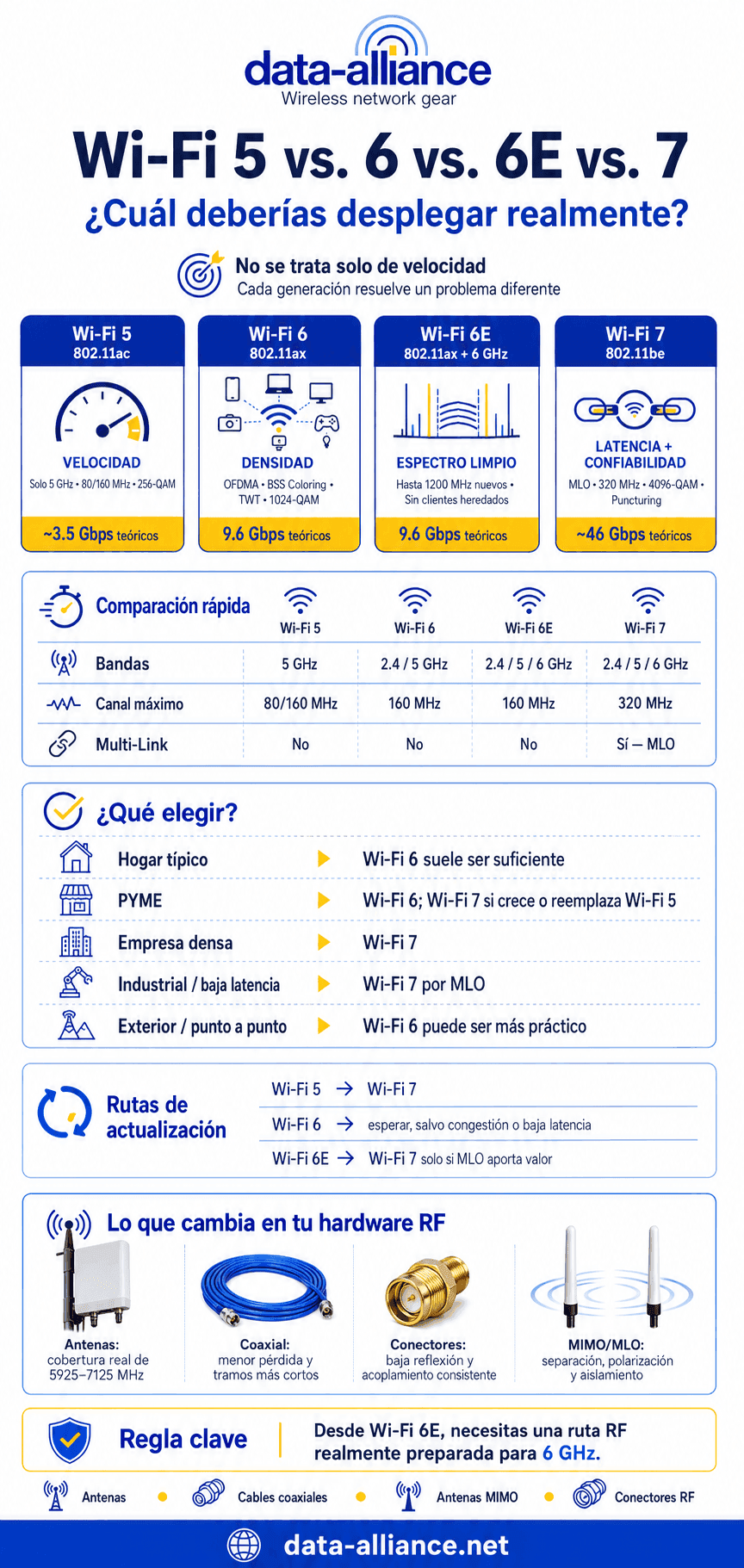
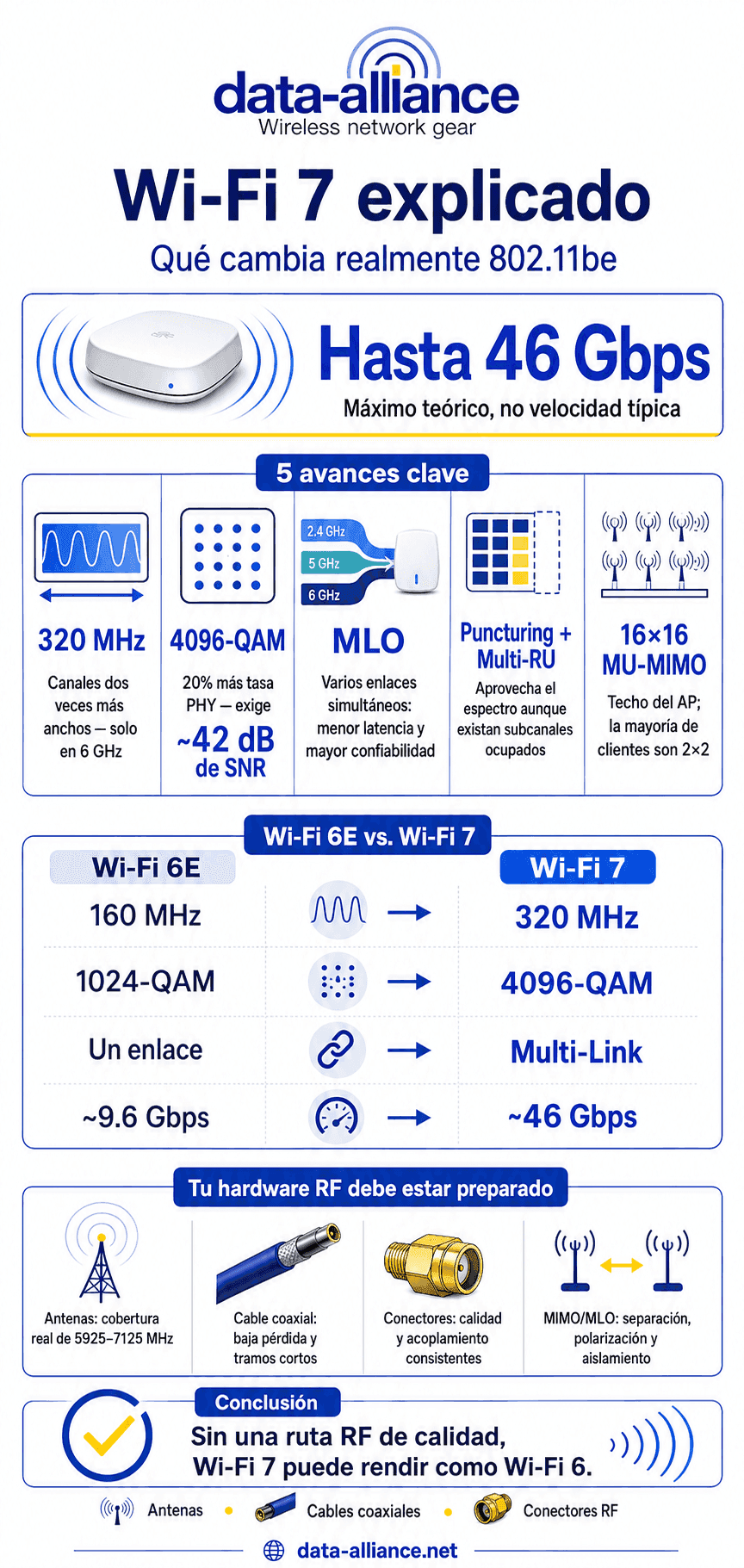
- 80 MHz / 160 MHz: Máximo rendimiento (802.11ac/WiFi 5 y 802.11ax/WiFi 6). Solo es práctico en 5 GHz o 6 GHz donde hay espectro disponible.
En 2.4 GHz, ajusta el ancho del canal a 20 MHz. Un canal de 40 MHz en 2.4 GHz se superpone con los tres canales no superpuestos simultáneamente, empeorando la interferencia para todos los que están en rango.
Cuando un cambio de canal no es suficiente
Un cambio de canal arregla la congestión pero no resuelve todos los problemas del WiFi. Si cambiaste al canal menos congestionado y aún tienes problemas, probablemente el problema sea uno de estos:
Señal débil / Alcance pobre
Si la señal de tu router no llega a donde la necesitas, ningún canal te ayudará. Soluciones:
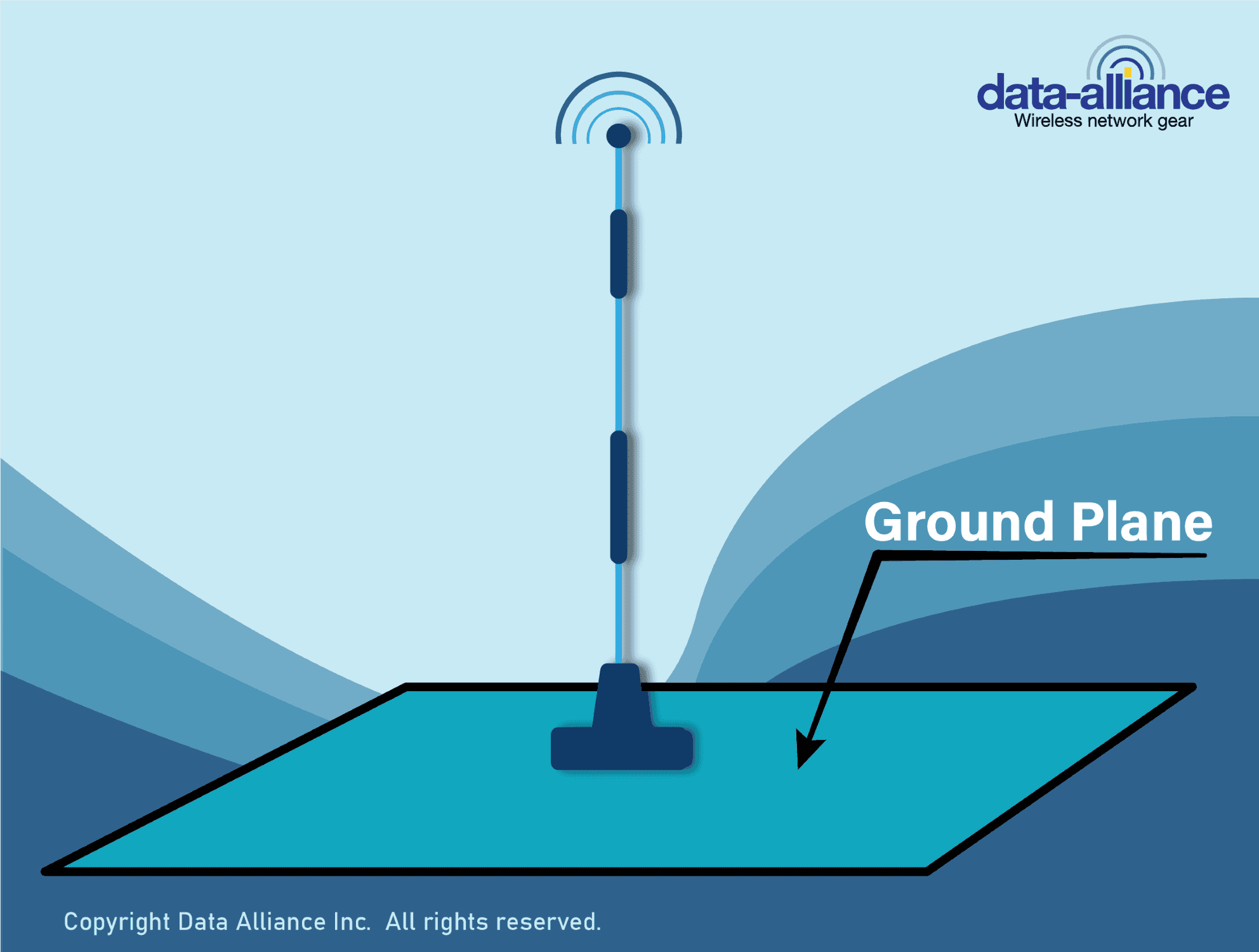
- Actualizar la antena del router: Muchos routers tienen antenas removibles con conectores RP-SMA. Una antena omnidireccional de mayor ganancia (5–9 dBi) puede extender significativamente el alcance. Consulta las antenas WiFi de Data Alliance para actualizaciones compatibles.
- Agrega un extensor WiFi o nodo de malla: Extiende la cobertura a zonas muertas.
- Mueve el router: Ubicación central, elevada, lejos de objetos metálicos y microondas.
Demasiados dispositivos en un solo punto de acceso
Los routers de consumo normalmente manejan bien de 20 a 30 conexiones simultáneas. Más allá de eso, el rendimiento se deteriora. En entornos densos (oficinas, almacenes, complejos de departamentos), los puntos de acceso empresariales con una adecuada planificación de canales son la solución.
Enlaces de edificio a edificio o de largo alcance
Si necesitas extender la cobertura WiFi a un edificio independiente, edificio anexo o a través de un campus, un enlace punto a punto usando antenas direccionales es mucho más efectivo que extender un router interior. Un par de antenas WiFi direccionales o un enlace airMAX de Ubiquiti pueden cubrir cientos de metros de manera confiable.
Hardware desactualizado
Los routers 802.11n (WiFi 4) están limitados a un rendimiento teórico de 150–600 Mbps. Si tu router tiene más de 5 a 7 años, actualizar a hardware 802.11ac (WiFi 5) o 802.11ax (WiFi 6) te dará un rendimiento significativamente mejor, especialmente con múltiples clientes simultáneos.
Referencia rápida: Mejores canales WiFi por banda
Banda | Canales recomendados | Evita | Ancho |
2.4 GHz | 1, 6 o 11 | 2–5, 7–10 (todas las causas se superponen) | 20 MHz |
5 GHz (bajo) | 36, 40, 44, 48 | Auto (en ambientes densos) | 40–80 MHz |
5 GHz (alto) | 149, 153, 157, 161, 165 | Canales DFS (100–144) si la interferencia de radar es una preocupación | 40–80 MHz |
Situaciones comunes sobre Como Cambiar tu Canal WiFi
Al cambiar el canal WiFi se desconectan los dispositivos brevemente por 5–15 segundos mientras el router aplica el nuevo canal y reinicia su radio. Se reconectarán automáticamente — no necesitas volver a ingresar la contraseña del WiFi ni cambiar ninguna configuración en tus dispositivos.
La selección automática de canales es conveniente pero poco confiable en ambientes densos. Los routers seleccionan su canal al inicio y no reevalúan continuamente. En un edificio de departamentos donde 20 routers arrancan el mismo día (por ejemplo, después de un corte de luz), todos pueden aterrizar en el mismo canal "automático". Configurar un canal manual te da control y consistencia.
La diferencia entre los canales de 2.4 GHz y los de 5 GHz reside principalmente en que 2.4 GHz tiene 11 canales (EE. UU.), pero solo 3 no se superponen (1, 6, 11) — por lo que todas las redes cercanas de 2.4 GHz compiten por solo 3 carriles. 5 GHz tiene 25+ canales no superpuestos, lo que lo hace mucho menos congestionado. La desventaja es el alcance: las señales de 5 GHz no penetran paredes y pisos tan eficazmente como las de 2.4 GHz.
Algunos routers no tienen opción de canal, por lo tanto, algunos módems/routers proporcionados por ISP bloquean la interfaz de administración y no exponen los controles de canal. Opciones: contacta a tu ISP para solicitar acceso, pon el módem del ISP en modo puente y usa tu propio router detrás, o actualiza a un router con control total de administrador.
No necesitas cambiar regularmente tu canal de WiFi, ponlo una vez en el mejor canal manual y déjalo así. Reevalúa si llegan nuevos vecinos, si el edificio agrega más puntos de acceso, o si notas una degradación gradual en el rendimiento durante meses.
Cuando se siguen teniendo problemas con WiFi, puede ser el hardware. Si has optimizado tu canal y aún tienes huecos de cobertura, señal débil en áreas clave o un enlace edificio a edificio que simplemente no funciona, la antena o el hardware son el factor limitante, no el canal. Data Alliance ha suministrado antenas WiFi, cables y hardware de red a profesionales de TI e integradores de sistemas desde 2004.
- Antenas WiFi — omnidireccionales y direccionales, 2.4 GHz y 5 GHz
- Puntos de acceso Ubiquiti y enlaces exteriores
- Cables de antena y adaptadores pigtail
- Adaptadores e inyectores PoE para puntos de acceso exteriores
Los pedidos realizados antes de las 4:00 PM MST se envían el mismo día. Contacta a nuestro equipo de soporte técnico si necesitas ayuda para seleccionar la antena o hardware adecuado para tu despliegue.
Preguntas Frecuentes
¿Cuál es el mejor canal WiFi para un internet más rápido?
No hay un solo canal ideal para cada ubicación. Escanea redes cercanas y selecciona la opción menos congestionada. Para WiFi de 2.4 GHz, usa el canal 1, 6 u 11. Para 5 GHz, elige un canal disponible con poco tráfico competidor.
¿Cambiar el canal WiFi desconectará mis dispositivos?
Sí, pero solo brevemente. Los dispositivos pueden desconectarse por unos 5–15 segundos mientras el router aplica el cambio. Deberían reconectarse automáticamente sin requerir un nuevo nombre de red o contraseña.
¿Debería seleccionar un canal WiFi manualmente o usar Auto?
El auto funciona bien en algunas casas, pero la selección manual puede ofrecer un desempeño más consistente en departamentos, oficinas y otros ambientes congestionados. Algunos routers seleccionan un canal automático solo cuando reinician y pueden no responder cuando cambian las condiciones locales.
¿Cómo puedo saber qué canales WiFi están saturados?
Usa un analizador WiFi en una computadora o dispositivo móvil para ver qué canales ocupan las redes cercanas. Elige el canal con menos redes competidoras o las señales más débiles. Vuelve a escanear desde la habitación donde tengas más problemas.
¿Debería cambiar el canal de 2.4 GHz, el de 5 GHz o ambos?
Cambia la banda que experimente congestión o bajo desempeño. La banda de 2.4 GHz suele beneficiarse más de una selección cuidadosa de canales porque solo tiene tres canales no superpuestos. La banda de 5 GHz ofrece más canales y generalmente es mejor para dispositivos de alta velocidad ubicados cerca del router.
¿Qué ancho de canal debería usar para el WiFi?
Usa 20 MHz en 2.4 GHz, especialmente en áreas congestionadas. En 5 GHz, 40 MHz u 80 MHz pueden proporcionar velocidades más altas cuando la interferencia es baja. Los canales más anchos ofrecen mayor potencial de rendimiento, pero usan más espectro y pueden experimentar más interferencia.
¿Por qué mi WiFi sigue lento después de cambiar de canal?
Un cambio de canal solo aborda la congestión inalámbrica. Los problemas continuos pueden ser causados por una señal débil, mala ubicación del router, demasiados dispositivos conectados, hardware desactualizado, limitaciones en el servicio de internet o interferencia de paredes y electrodomésticos. Puede que necesites reposicionar el router, actualizar su antena, agregar un nodo mesh o reemplazar equipos antiguos.
Artículos Relacionados